HOW TO / やり方を見る
Chrome / Microsoft Edgeに
拡張機能を入れる方法
ブラウザ拡張機能は、ChromeやEdgeに小さな便利機能を追加する仕組みです。入れ方は大きく「ストアから追加する方法」と「ZIP版を手動で入れる方法」の2種類があります。
更新日:2026-09-22一般向けの拡張機能なら、公式ストアの商品ページから「追加 / 取得」を押すのが基本です。社内用や限定配布のZIP版は、解凍したフォルダを開発者モードから読み込みます。どちらの場合も、配布元と要求される権限を確認してから入れることが大切です。
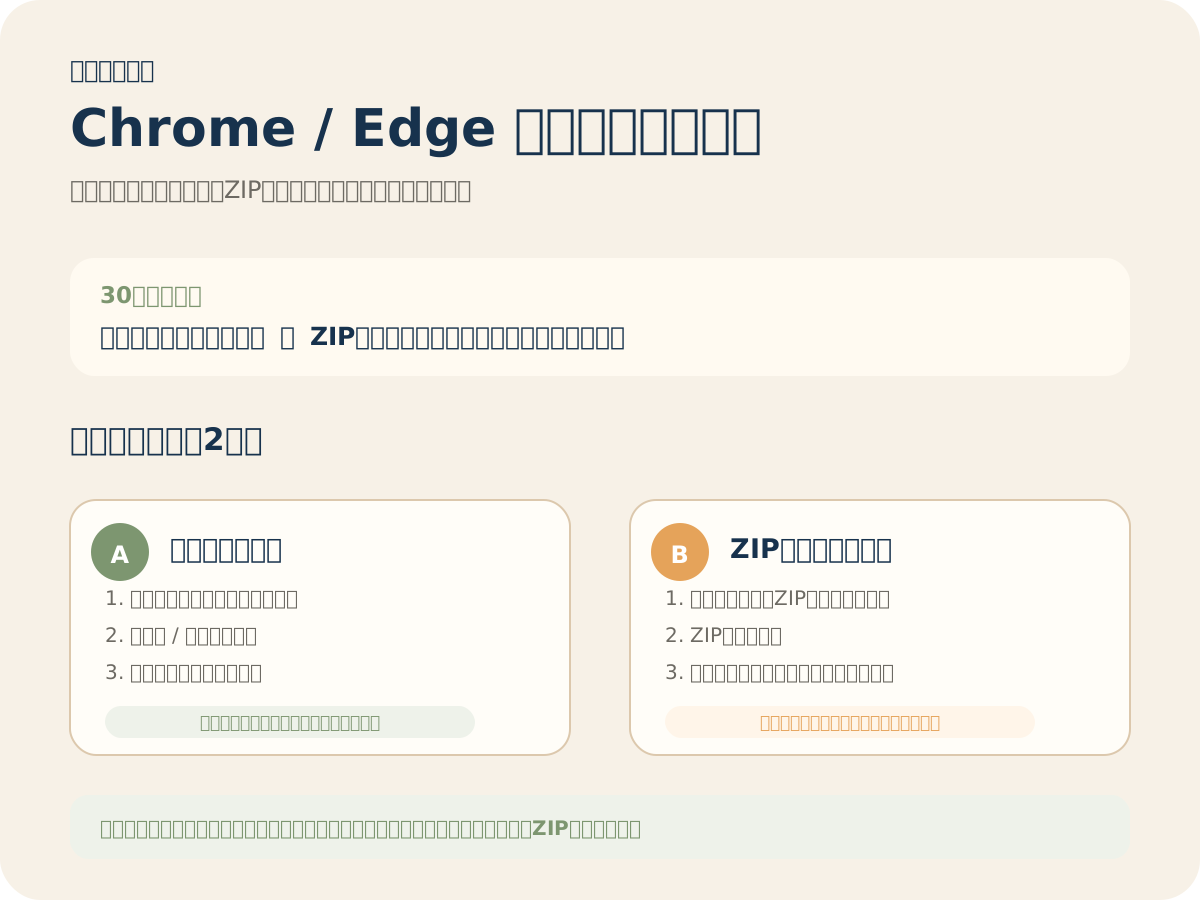
まず「ストア版」か「ZIP版」か確認
Chrome Web StoreやMicrosoft Edge Add-onsなどから、ボタン操作で追加する方法です。
公式配布ページからファイルを受け取り、解凍して手動で読み込む方法です。
「ストアから追加」「ZIPをダウンロード」など、配布元の案内に従います。
Chrome:ストア版を入れる
- Chrome Web Storeで入れたい拡張機能の商品ページを開く
- 「Chromeに追加」などの追加ボタンを押す
- 表示された権限を確認する
- 問題なければ拡張機能を追加する
追加後、アドレスバー付近の拡張機能メニューから表示・固定できます。
Microsoft Edge:ストア版を入れる
EdgeではMicrosoft Edge Add-onsから追加できます。また、Microsoftの案内ではChrome Web Storeの拡張機能もEdgeで利用できます。
- Edgeで拡張機能の配布ページを開く
- 「取得」または追加ボタンを押す
- Chrome Web Storeを使う場合、必要に応じて「他のストアからの拡張機能を許可」を有効にする
- 要求される権限を確認し、追加する
多くの拡張機能は利用できますが、機能や対応サイトによって差が出る場合があります。配布元の対応表記も確認してください。
ZIP版は、少し手順が違います
ZIPで配られる拡張機能は、ZIPファイルそのものを選ぶのではなく、まず解凍したフォルダを用意します。その後、ChromeまたはEdgeの拡張機能管理画面で開発者モードを有効にし、フォルダを読み込みます。
GitHub ReleaseなどからZIPをダウンロードするところから、Chrome / Edgeへ読み込むところまで別記事で順番に説明します。
安全のために、ここだけ確認
- 公式サイトまたは公式ストアから入れる
- GitHub配布なら、公式サイトから案内されたGitHubページか確認する
- 追加前に表示される権限を読む
- 必要以上に広いアクセス権限を求めるものは、用途を確認する
- 検索結果で見つけただけの知らないZIPを入れない
よくある質問
Chrome Web Storeの拡張機能はEdgeでも使えますか?
Microsoft Edgeでは、Chrome Web Storeから拡張機能を追加できます。初回は「他のストアからの拡張機能を許可」が必要になる場合があります。
ZIPファイルをそのまま選べばいいですか?
通常はZIPを解凍し、その中の manifest.json がある拡張機能フォルダを「展開済みを読み込む / Load unpacked」で選びます。
インストール後に権限を変えられますか?
ブラウザの拡張機能管理画面から、拡張機能のオン・オフや一部のサイトアクセス権限を確認・変更できます。
公式手順
関連ガイド
「この拡張機能、入れて大丈夫?」
配布元や権限を見ても判断できない場合は、入れる前に確認するのがおすすめです。
無料相談へ →