HOW TO / やり方を見る
GitHubのZIPから
Chrome / Edge拡張を入れる方法
Chrome Web Storeに公開されていない社内用・限定配布の拡張機能でも、公式のGitHub ReleaseからZIPを受け取り、解凍したフォルダをブラウザへ読み込むことで使えます。
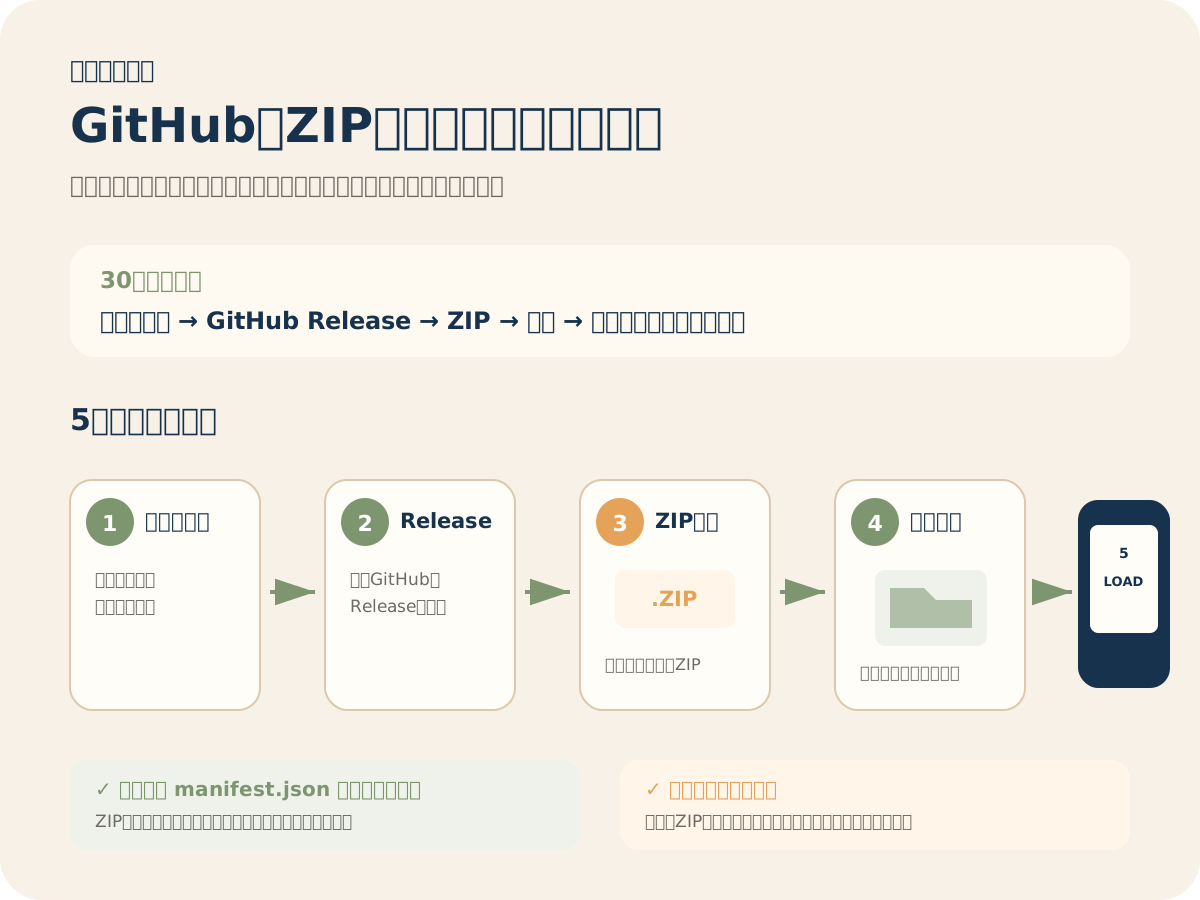
更新日:2026-09-22公式サイト → 公式GitHub Release → 配布ZIPをダウンロード → ZIPを解凍 → 開発者モードで読み込む、という流れです。ZIPそのものではなく、解凍後の manifest.json があるフォルダを選びます。
この手順を使うのはどんなとき?
一般向けの拡張機能はストアから追加するのが基本です。ZIP版は、次のようなケースで使われます。
- 社内だけで使う拡張機能
- 特定のお客様だけへ配布する拡張機能
- テスト版・先行配布版
- Chrome Web StoreやEdge Add-onsに公開していないツール
GitHub内や検索エンジンで名前を検索するのではなく、言葉屋公式サイトのダウンロード導線から進む形を基本にします。
STEP 1:公式サイトのダウンロードボタンから進む
最初に確認したいのは「どこからダウンロードするか」です。言葉屋が配布するツールの場合は、公式サイトから案内されたGitHubページを開きます。
- URLが公式サイトから案内されたものか確認する
- GitHubの場合は、配布元のアカウント名を確認する
- 検索結果で似た名前のリポジトリを探さない
STEP 2:GitHub Releaseで配布ZIPを選ぶ
GitHubのReleaseページには、バージョンごとの説明やダウンロードファイルを置けます。配布ページに指定されたZIPファイルを選びます。
GitHubはReleaseごとにソースコードZIPを自動表示します。一方、拡張機能用に調整したZIPが別の「Assets」として置かれている場合があります。配布ページで指定されたファイルを使ってください。
STEP 3:ZIPを解凍する
ダウンロードしたZIPファイルを展開します。Windowsなら右クリックの「すべて展開」、macOSなら通常はZIPを開くことで展開できます。
解凍したフォルダの中に manifest.json というファイルがある場所を確認してください。ブラウザで選ぶのは、そのフォルダです。
ローカル読み込みした拡張機能は、そのフォルダ内のファイルを使います。分かりやすい場所に専用フォルダを作って保管するのがおすすめです。
STEP 4:Chromeに読み込む
- Chromeのアドレスバーに chrome://extensions と入力する
- 「デベロッパー モード」をオンにする
- 「展開済みを読み込む」を押す
- manifest.json が入っている解凍済みフォルダを選ぶ
読み込みが成功すると、拡張機能の一覧に表示されます。必要なら拡張機能メニューからツールバーへ固定します。
STEP 5:Microsoft Edgeに読み込む
- Edgeのアドレスバーに edge://extensions と入力する、または「拡張機能」→「拡張機能の管理」を開く
- 「開発者モード」をオンにする
- 「展開して読み込み / Load unpacked」を選ぶ
- manifest.json が入っている解凍済みフォルダを選ぶ
ChromeとEdgeは表示される日本語が少し違う場合がありますが、基本の流れは同じです。
新しいバージョンが出たらどうする?
この方法で入れたZIP版は、Chrome Web Storeのように配布元から自動更新される仕組みとは異なります。新バージョンが公開された場合は、案内に従って新しいZIPを取得します。
- 新しいZIPを公式配布元からダウンロード
- 解凍して、利用中のフォルダを新しい内容へ差し替える
- Chrome / Edgeの拡張機能管理画面で「再読み込み」を行う
バージョンによって更新手順が異なる場合は、配布元の案内を優先してください。
安全のために確認すること
- 公式ホームページからGitHubへ移動する
- GitHubの配布元アカウントが公式か確認する
- Releaseのバージョンとファイル名を確認する
- チェックサム(SHA-256)が案内されている場合は一致を確認する
- 知らない人が再配布したZIPは使わない
PublicなGitHubリポジトリは誰でも閲覧・コピーできます。似た名前の第三者リポジトリを作ること自体は可能なので、「どこから来たリンクか」を確認することが重要です。
よくある質問
ZIPをダブルクリックしただけでは使えませんか?
拡張機能として使うには、ZIPを解凍したあとにChromeまたはEdgeの拡張機能管理画面からフォルダを読み込む必要があります。
ZIPを削除しても大丈夫ですか?
ダウンロードした元のZIPは、インストール後に保管しなくても構いません。ただし、読み込んだ解凍済みフォルダは利用中に削除・移動しない方が安全です。
GitHubで「Source code (zip)」が見えます。これを選べばいいですか?
配布用ファイルとして指定されている場合だけ使ってください。専用の配布ZIPがAssetsにある場合は、そちらを使います。
ChromeとEdgeで同じZIPを使えますか?
Chromium系ブラウザ向けに作られた拡張機能は両方で使えることがありますが、配布元が対応ブラウザとして案内しているか確認してください。
公式手順
関連ガイド
「どのZIPを選べばいいか分からない」
配布ページやReleaseを見ても判断できない場合は、インストール前に確認してください。
無料相談へ →