ONLINE PREP / オンライン相談・準備
Google Meetに参加する方法
オンライン相談は、リンクを開くだけ
オンライン相談が初めてだと、「何を押せばいいの?」「カメラは必ず必要?」と不安になりますよね。Google Meetは、届いた参加リンクを開き、画面に沿って進めば大丈夫です。顔を出さず、音声だけで参加することもできます。
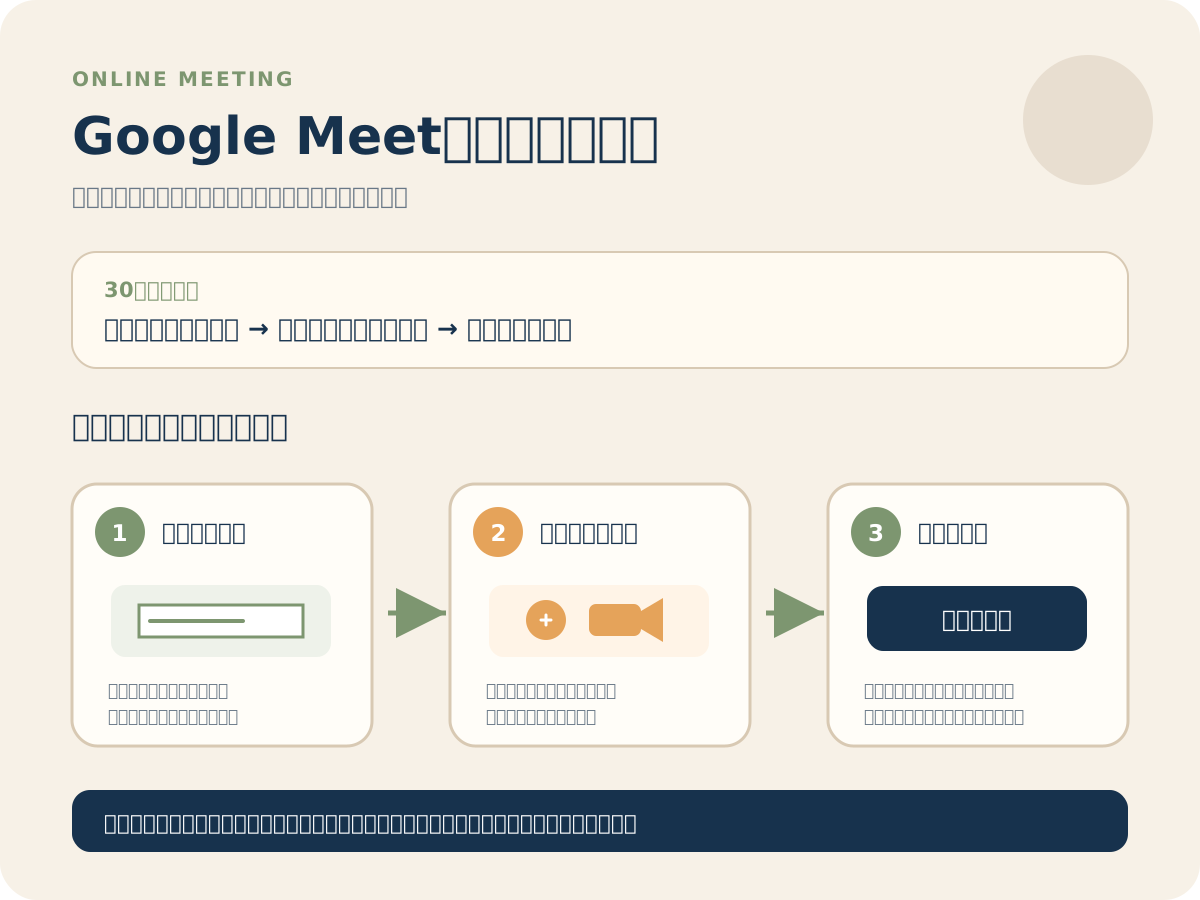
更新日:2026-09-22Google Meetは、オンラインで話すためのサービスです。相談の案内にあるリンクを開き、マイク・カメラを確認して「参加」を押すと入れます。相手の確認を待つ画面になった場合も、そのまま少し待てば大丈夫です。
Google Meetとは?
Googleが提供している、オンラインで顔を見ながら、または音声だけで話せるサービスです。相談の案内メールやメッセージに届くリンクを開けば、会議の部屋へ進めます。
カメラをオフにして、音声だけで参加することもできます。はじめてで不安な場合は、まずカメラをオフにした状態で入れば大丈夫です。
相談前に用意しておくと安心なもの
メールやメッセージに届くURLです。開始前に見つけておきます。
できればWi-Fiにつなぎ、電波が安定する場所を選びます。
周りの音が気になるときは、あると聞き取りやすくなります。
パソコンならブラウザから、スマホなら案内に従ってGoogle Meetのアプリまたは対応するGoogleアプリを使って参加できます。使う機器の案内が出たら、そのまま進めれば大丈夫です。
Google Meetに参加する手順
1. 届いたリンクを、開始時刻の少し前に開く
メールやメッセージの参加リンクを押します。初めて開くと、カメラやマイクを使ってよいか聞かれることがあります。話す予定があれば、許可を選びます。
2. マイクとカメラを確認する
参加前の画面で、自分の映像とマイクの状態を確認します。顔を出さない場合はカメラをオフにできます。音声だけで参加しても問題ありません。
3. 「今すぐ参加」または「参加をリクエスト」を押す
主催者の設定によっては、すぐに入室する場合と、相手の確認を少し待つ場合があります。画面が変わらなくても、1〜2分はそのまま待ってみてください。
参加したあとの基本操作
- マイク:自分の声を相手に届ける、または止めるボタンです
- カメラ:自分の映像を映す、または止めるボタンです
- 退出:相談が終わったら押すボタンです
スマホでは、画面を一度タップすると操作ボタンが出てくることがあります。声が聞こえない、相手に声が届かないときは、まずマイクの表示を確認します。
よくある質問
Googleアカウントがなくても参加できますか?
参加できる場合もありますが、主催者側の設定や参加方法によって変わります。案内に沿って進め、表示が出たらアカウントでログインしてください。
カメラは必ずオンにしないといけませんか?
いいえ。音声だけで話したいときは、カメラをオフにして参加できます。
声が聞こえない・聞こえにくいときは?
マイクがオフになっていないか、イヤホンが正しくつながっているかを確認します。それでも難しい場合は、いったん退出して入り直すか、案内した人へ連絡してください。
関連ガイド
「当日ちゃんと入れるか不安」
相談前に、参加リンクの開き方や使う機器を確認できます。音声だけでの参加を希望する場合も、遠慮なく知らせてください。
無料相談へ →